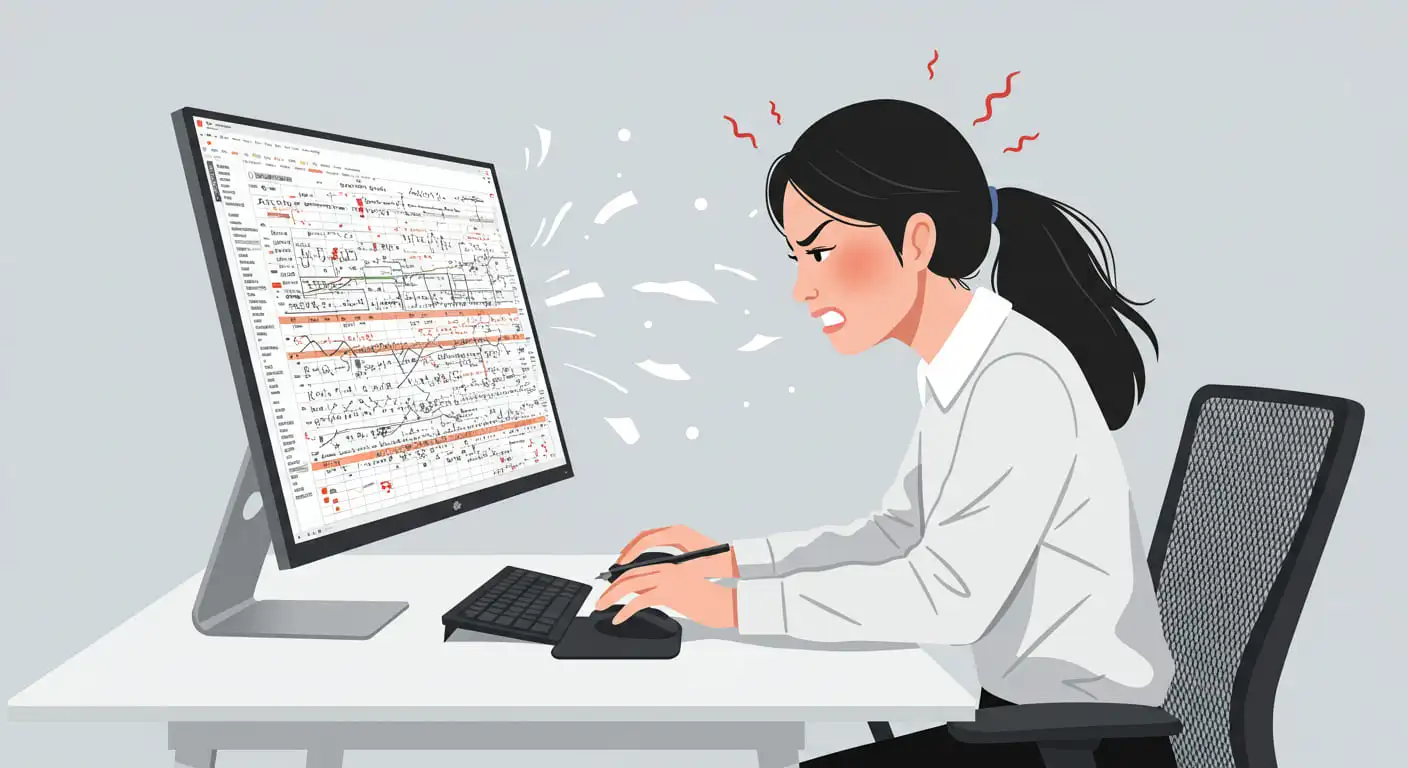
회사 일을 하면서 고질적인 문제가 이거죠? 엑셀 속도 느려짐 해결방법을 몇 가지 설명드리려고 합니다.
특히 엑셀 속도 최적화는 데이터 작업의 효율성을 좌우하는 핵심 요소입니다. 아주 간단한 파일이라면 별거 아니겠지만, 데이터가 쌓일수록 +이미지나 함수가 많아질수록 갑자기 느려집니다.
많은 사용자가 대용량 데이터, 복잡한 수식, 반복적인 작업으로 인해 엑셀 속도 느려짐 문제를 경험합니다. 버튼 하나 누를 때마다 1,2초 멈추는 순간 업무의 흐름이 바로 끊기게 되는거죠. (이 때 정말 최악입니다)
오늘 글을 끝까지 읽으면, 불필요한 시간 낭비 없이 쾌적한 엑셀 환경을 만들 수 있습니다.
엑셀을 자주 사용하는 직장인, 학생, 데이터 분석가라면 반드시 알아야 할 실전 팁을 지금부터 확인해보세요! 🚀
엑셀 속도 저하의 주요 원인
우선 엑셀의 속도가 느려지는 원인은 다양합니다.
대용량 데이터 처리, 복잡한 수식과 배열 함수 남용, 불필요한 외부 링크와 매크로 등이 대표적입니다. 단순히 컴퓨터가 낡아서 라고 말할 수 있지만, 10년 전 노트북으로도 빠르게 엑셀을 돌리기도 했습니다.
이런 문제는 작업 효율을 떨어뜨릴 뿐 아니라, 파일 손상이나 저장 오류로 이어질 수 있습니다.
엑셀 속도 저하의 3대 원인
1. 과도한 데이터 및 수식: 수만 개 셀에 복잡한 수식이 적용된 경우
2. 불필요한 외부 요소: 사용하지 않는 이미지, 링크, 매크로, 조건부 서식
3. 시스템 환경: 오래된 엑셀 버전, 낮은 PC 사양, 충돌하는 추가 기능
엑셀 속도 느려짐 해결방법 7가지
엑셀 속도 저하를 해결하려면, 원인별로 맞춤형 접근이 필요합니다.
아래 7가지 방법을 단계별로 적용해보세요. 분명 몇 가지는 단순히 엑셀이 아니라 PC 전반적으로 속도를 개선해 줄 것이며, 다른건 엑셀 자체에 대한 문제를 덜어드리기도 할 겁니다.
하나씩 다 해보시고 속도가 조금이라도 빨라졌다라는걸 확인해 보셨으면 합니다.
1. 불필요한 데이터와 셀 삭제
대량의 불필요한 데이터는 엑셀의 성능을 크게 저하시킵니다.
사용하지 않는 행, 열, 셀을 선택해 Delete 키로 삭제하거나, 마우스 우클릭 후 삭제를 선택하세요.
특히, 데이터가 없는 셀에 서식이나 수식이 남아 있다면 반드시 정리해야 합니다.
하지만 이런 수준은 정말 미미한 변화만 있을 겁니다. 단순히 글자/숫자를 지운다고 해결하는건 20년 전 486 컴퓨터에나 해당되는 수준이죠.
2. 복잡한 수식과 배열 함수 최적화
다음 수식이 많거나, 배열 함수가 남용된 경우 계산 속도가 급격히 느려집니다.
가능하다면 SUMIF, COUNTIF 등 단일 함수로 대체하고, 반복되는 수식은 값 붙여넣기로 변환하세요.
예를 들어, SUMPRODUCT 대신 SUMIF를 사용하면 계산 부하가 줄어듭니다. 이건 0.1초 정도 속도를 빠르게 해줄 겁니다. 데이터가 많으면 많을수록 간단한 함수가 도움이 됩니다.
3. 외부 링크 및 매크로 정리
이제부터가 실전입니다. 엑셀 파일이 외부 데이터와 연결되어 있거나, 불필요한 매크로가 남아 있으면 로딩과 계산이 느려집니다.
데이터 탭 > 연결 편집에서 사용하지 않는 링크를 제거하고, 매크로는 Alt+F11로 VBA 편집기에서 불필요한 코드를 삭제하세요.
아무래도 매크로 기능이 많아질수록 (복잡한 엑셀파일일수록) 속도가 느려지는건 어쩔 수 없죠.
4. 조건부 서식 및 불필요한 스타일 삭제
조건부 서식이 많으면 엑셀의 반응 속도가 떨어집니다.
홈 > 조건부 서식 > 규칙 지우기 > 시트 전체에서 규칙 지우기로 불필요한 규칙을 정리하세요.
또한, 사용하지 않는 셀 스타일과 이름 정의도 함께 삭제하면 파일이 가벼워집니다.
5. 이미지 및 객체 최적화
고해상도 이미지, 도형, 차트 등은 파일 크기를 키우고 속도를 저하시킵니다.
이미지 압축 기능을 활용하거나, 꼭 필요한 이미지만 남기세요.
그림 서식 > 그림 압축에서 해상도를 낮추면 효과적입니다.
만약 이미지가 많은 파일이라면 파일 자체의 용량이 클 겁니다. 이 때부터는 이미지를 줄이고, 엑셀이 아니라 다른 프로그램을 사용하는 것도 방법이겠죠.
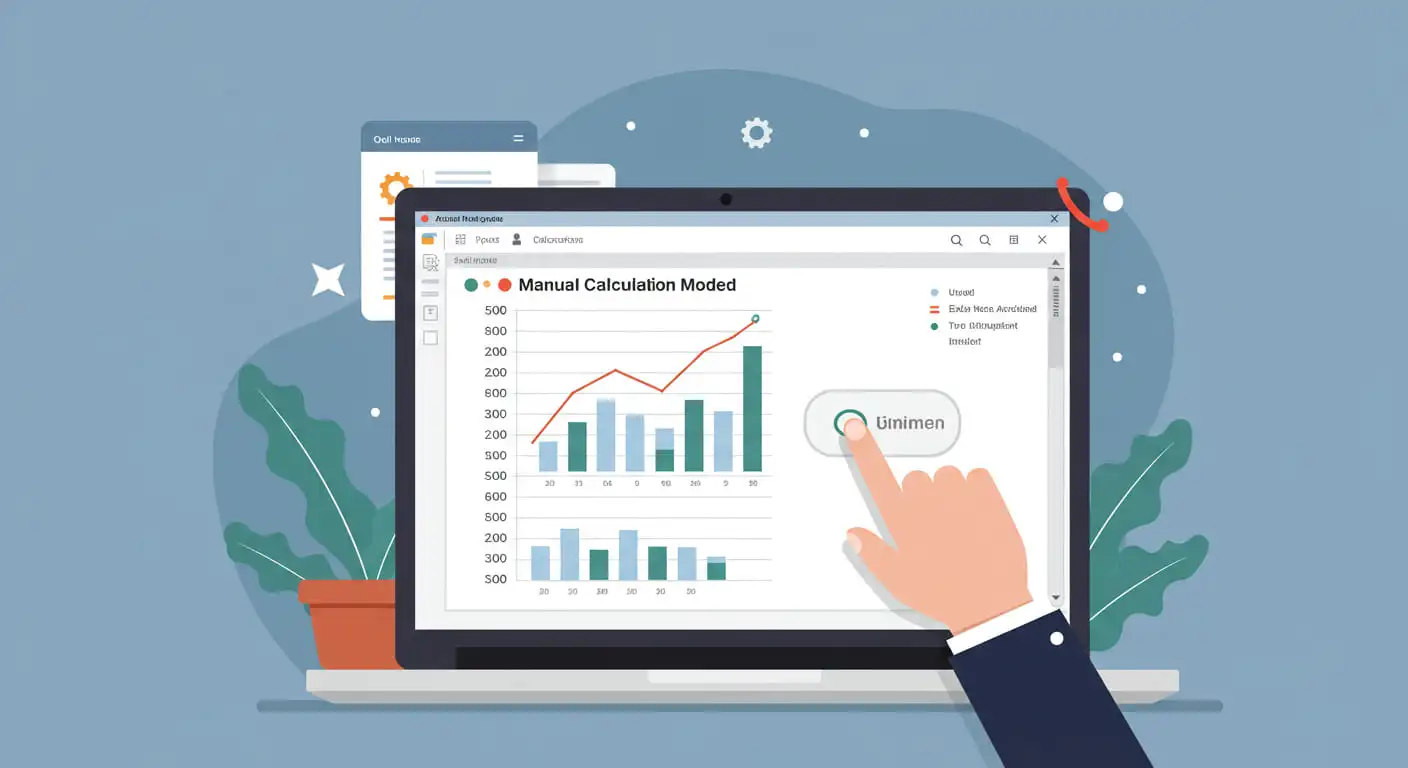
6. 자동 계산 모드에서 수동 계산 모드로 전환
엑셀은 기본적으로 모든 변경 시 수식을 자동 계산합니다.
대용량 파일에서는 수식 탭 > 계산 옵션 > 수동을 선택해 수동 계산 모드로 전환하세요.
필요할 때 F9 키로 직접 계산을 실행하면, 불필요한 리소스 소모를 줄일 수 있습니다.
7. 엑셀 및 시스템 환경 점검
엑셀 버전이 오래되었거나, PC 사양이 낮으면 속도 저하가 심해집니다.
엑셀과 윈도우를 최신 버전으로 업데이트하고, 불필요한 추가 기능(Add-in)을 비활성화하세요.
파일 > 옵션 > 추가 기능에서 사용하지 않는 항목을 꺼두면 효과적입니다.
통계로 보는 엑셀 속도 최적화 효과
아래 표는 실제로 엑셀 속도 최적화를 적용했을 때의 평균 개선 효과를 보여줍니다.
(출처: 4DDiG Data Recovery, 2024년 12월 기준)
| 최적화 방법 | 적용 전 평균 로딩 시간(초) | 적용 후 평균 로딩 시간(초) | 개선율(%) |
|---|---|---|---|
| 불필요한 데이터 삭제 | 12.5 | 4.2 | 66% |
| 수식 최적화 | 15.0 | 5.5 | 63% |
| 외부 링크/매크로 정리 | 10.8 | 3.7 | 66% |
| 이미지 압축 | 8.6 | 2.9 | 66% |
간단한 정리만으로도 60% 이상의 속도 개선이 가능하다는 점을 기억하세요!
엑셀 속도 저하 예방을 위한 추가 팁
엑셀 속도 저하는 미리 예방하는 것이 가장 좋습니다.
아래 팁을 참고해, 쾌적한 작업 환경을 유지하세요.
- 작업 중인 파일만 열기: 여러 개의 대용량 파일을 동시에 열면 속도가 느려집니다.
- 불필요한 추가 기능 비활성화: 사용하지 않는 Add-in은 꺼두세요.
- 정기적으로 파일 정리: 주기적으로 데이터와 수식을 점검해 불필요한 부분을 삭제하세요.
- 조건부 서식, 이름 정의 최소화: 꼭 필요한 경우에만 사용하세요.
- PC 성능 점검: 메모리, 저장 공간, CPU 상태를 확인하고, 필요시 업그레이드도 고려하세요.
이런 습관만으로도 엑셀 속도 저하를 미리 막을 수 있습니다. 😉
수식 최적화 실전 예시
SUMPRODUCT 대신 SUMIF 사용
SUMPRODUCT(A2:A10000, B2:B10000) → SUMIF(A2:A10000, "조건", B2:B10000)
효과: 대용량 데이터에서 계산 속도 2배 이상 향상!
엑셀 속도 느려짐 관련 FAQ
Q. 엑셀 파일이 갑자기 느려졌어요. 어떻게 해야 하나요?
A. 우선 불필요한 데이터, 수식, 외부 링크, 매크로를 정리하세요. 그래도 느리면 수동 계산 모드로 전환하고, 이미지 압축, 조건부 서식 삭제 등 추가 조치를 취하세요.
Q. 대용량 데이터 처리 시 속도 저하를 막으려면?
A. 데이터와 수식을 최대한 간소화하고, 필요시 데이터를 여러 파일로 분할해 관리하세요. 자동 계산 대신 수동 계산 모드를 활용하는 것도 효과적입니다.
Q. 매크로가 엑셀 속도에 영향을 주나요?
A. 네, 반복문이 많거나 비효율적으로 작성된 매크로는 속도 저하의 원인이 됩니다. 불필요한 코드를 삭제하고, 객체 해제를 명확히 하세요.
결론
엑셀 속도 느려짐은 누구나 겪을 수 있는 문제지만, 원인별로 체계적으로 접근하면 충분히 해결할 수 있습니다.
불필요한 데이터와 수식, 외부 요소를 정리하고, 수동 계산 모드와 이미지 압축 등 실전 팁을 적용해보세요.
정기적인 파일 관리와 시스템 점검만으로도 쾌적한 엑셀 환경을 유지할 수 있습니다. 가장 핵심은 엑셀이 문제인가 or 내 컴퓨터가 문제인가입니다.
아마 대부분은 컴퓨터의 램 문제가 클테니 용량 최적화부터 고민해보시는게 좋을거에요.
엑셀 속도 최적화, 지금 바로 실천해보세요! 💡
💻 노트북을 맥북으로 바꾸면 훨씬 빨라집니다. 저처럼 최소 맥북 에어로 바꿔버리면 램 사양에 대한 문제가 의외로 쉽게 해결됩니다.
기타 참고할만한 글
회사 업무에 AI를 활용하는 방법
회사 업무 AI 활용 방법 5가지 (엑셀, PDF, 피피티 필수스킬)
2023년 세상의 화제는 chatGPT가 아니었을까요? 1년 사이에 벌서 수천개의 다양한 서비스가 등장했습니다. 오늘은 회사 업무적으로 활용할 수 있는 AI 활용 방법 5가지를 소개합니다. 단순히 말상대
freedompark.tistory.com
이 글은 소정의 수수료를 지원받을 수 있습니다.
'IT' 카테고리의 다른 글
| 3가지 관점으로 살펴본 애플 비전 에어 출시 루머 (0) | 2025.04.19 |
|---|---|
| 2026 아이폰 폴드 루머 20주년 기념 출시 가능성 (0) | 2025.04.17 |
| 애플 비전프로 무게와 가격, 2세대에서는 가벼워질까? (0) | 2025.04.15 |
| 아이폰 17 프로 케이스 유출, 무게가 얼마일까? (0) | 2025.04.14 |
| 삼성 게이밍노트북 오디세이 G9 100만원의 가치가 있을까? (0) | 2025.04.14 |


댓글